2017年7月2日日曜日

dynabook Satellite B551/C に Windows10 をクリーンインストールしてみた

日頃 Windows7 の使用がメインなんですが、将来を見据えて(?) Windows10 を dynabook Satellite B551/C にインストールしてみました。

Windows10 のサポートは Intel CPU だと第3世代からなんで、第2世代の dynabook Satellite B551/C はサポート外なんですけど、さてさてどんなもんでしょう。

20170702-デバイス一覧
インストール自体は問題なく終了したんですが、(数日経って Creators Update まで完了)サウンドのデバイスドライバーにビックリマークが付いたまま。

Realtek のサイトから最新ドライバーを当てても駄目。場所0 は ok で、場所3 がNG。

リモート接続したときの母艦にする予定なので、音は出なくても(一応出てはいるが... 場所3 ってなに?)いいので気にしないことにする。


サウンド以外のドライバーは問題なく認識完了。ビックリマークが付くのが嫌なので、誰か解決策を教えてください m(__)m

2017/07/27 追記
 解決しました~

2017年6月28日水曜日

Windows Server 2008 のバックアップ・リストア

ヤクオフで個人的検証用に Dynabook Satellite B551 を買いました。内蔵ハードディスクが320GB と色々入れるには小さいため、Windows Server 2008 を動かしているノートPC から移植することにしました。(1TB中 200GB程度しか使用していないため。)

Windows Server 標準のバックアップ・リストアでは容量大 → 容量小はできない(もしかしたらできるのかもしれないが...)ので市販のソフトかつお試し版を使うことにしました。

最近は AOMEI が評判が良いので、こちらを使って作業をと思ったのですが、実際に使用してみると、肝心なところは有償版でないと使えない。(起動用DVDからのリストア)

ということで昔よく使っていた EasyUS Todo Backup のお世話になることにしました。

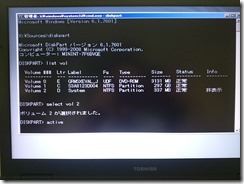
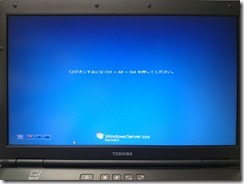
バックアップ・リストアは問題なく(?)できたのですが、移行後の Windows Server 2008 が正常に起動しない... グーグル先生に質問をしたところ、dell のサイトがヒットしたので参考にブートファイルのリストアをしました。


DSC_0088 DSC_0089

手順はまんまdellのサイトの通りです。

DSC_0090 DSC_0091

エラー回復処理が表示されたので、通常起動を選択後リストアした Windows Server 2008 を起動することができました。

2017年3月23日木曜日

L2 SWのトラフィックを集計してみる

自己啓発で MTRG や snmp についてお勉強をしていましたが、お仕事で役に立つ機会が訪れました。現職場はCisco と alaxala の機器で構成されているのですが、手始めに Cisco 用の設定をしてみました。alaxala でも同じ設定でいけると思います。

  1. インターフェース名一覧を得る
    # snmpwalk -v1 -c <コミュニティ名> <ipアドレス> ifDescr
    IF-MIB::ifDescr.1 = STRING: Vlan1
    IF-MIB::ifDescr.18 = STRING: Vlan18
    IF-MIB::ifDescr.5001 = STRING: Port-channel1
    IF-MIB::ifDescr.5137 = STRING: StackPort1
    IF-MIB::ifDescr.5138 = STRING: StackSub-St1-1
    IF-MIB::ifDescr.5139 = STRING: StackSub-St1-2
    IF-MIB::ifDescr.10101 = STRING: GigabitEthernet1/0/1
    IF-MIB::ifDescr.10102 = STRING: GigabitEthernet1/0/2
    IF-MIB::ifDescr.10103 = STRING: GigabitEthernet1/0/3
    IF-MIB::ifDescr.10104 = STRING: GigabitEthernet1/0/4
    IF-MIB::ifDescr.10105 = STRING: GigabitEthernet1/0/5
    IF-MIB::ifDescr.10106 = STRING: GigabitEthernet1/0/6
    IF-MIB::ifDescr.10107 = STRING: GigabitEthernet1/0/7
    IF-MIB::ifDescr.10108 = STRING: GigabitEthernet1/0/8
    IF-MIB::ifDescr.10109 = STRING: GigabitEthernet1/0/9
    IF-MIB::ifDescr.10110 = STRING: GigabitEthernet1/0/10
    IF-MIB::ifDescr.10111 = STRING: GigabitEthernet1/0/11
    IF-MIB::ifDescr.10112 = STRING: GigabitEthernet1/0/12
    IF-MIB::ifDescr.10113 = STRING: GigabitEthernet1/0/13
    IF-MIB::ifDescr.10114 = STRING: GigabitEthernet1/0/14
    IF-MIB::ifDescr.10115 = STRING: GigabitEthernet1/0/15
    IF-MIB::ifDescr.10116 = STRING: GigabitEthernet1/0/16
    IF-MIB::ifDescr.10117 = STRING: GigabitEthernet1/0/17
    IF-MIB::ifDescr.10118 = STRING: GigabitEthernet1/0/18
    IF-MIB::ifDescr.10119 = STRING: GigabitEthernet1/0/19
    IF-MIB::ifDescr.10120 = STRING: GigabitEthernet1/0/20
    IF-MIB::ifDescr.10121 = STRING: GigabitEthernet1/0/21
    IF-MIB::ifDescr.10122 = STRING: GigabitEthernet1/0/22
    IF-MIB::ifDescr.10123 = STRING: GigabitEthernet1/0/23
    IF-MIB::ifDescr.10124 = STRING: GigabitEthernet1/0/24
    IF-MIB::ifDescr.10125 = STRING: GigabitEthernet1/0/25
    IF-MIB::ifDescr.10126 = STRING: GigabitEthernet1/0/26
    IF-MIB::ifDescr.10127 = STRING: GigabitEthernet1/0/27
    IF-MIB::ifDescr.10128 = STRING: GigabitEthernet1/0/28
    IF-MIB::ifDescr.12001 = STRING: Null0
    IF-MIB::ifDescr.12002 = STRING: FastEthernet0
  2. gi1/0/19 を対象にトラフィックの集計をしようと思います。
    # snmpwalk -v2c -c <コミュニティ名> <ipアドレス> .1.3.6.1.2.1.31.1.1.1 | grep 10119
    IF-MIB::ifName.10119 = STRING: Gi1/0/19
    IF-MIB::ifInMulticastPkts.10119 = Counter32: 6903956
    IF-MIB::ifInBroadcastPkts.10119 = Counter32: 18177
    IF-MIB::ifOutMulticastPkts.10119 = Counter32: 1235186
    IF-MIB::ifOutBroadcastPkts.10119 = Counter32: 0
    IF-MIB::ifHCInOctets.10119 = Counter64: 4713288719565
    IF-MIB::ifHCInUcastPkts.10119 = Counter64: 17272078871
    IF-MIB::ifHCInMulticastPkts.10119 = Counter64: 6903956
    IF-MIB::ifHCInBroadcastPkts.10119 = Counter64: 18177
    IF-MIB::ifHCOutOctets.10119 = Counter64: 10791906213183
    IF-MIB::ifHCOutUcastPkts.10119 = Counter64: 18352780286
    IF-MIB::ifHCOutMulticastPkts.10119 = Counter64: 1235186
    IF-MIB::ifHCOutBroadcastPkts.10119 = Counter64: 0
    IF-MIB::ifLinkUpDownTrapEnable.10119 = INTEGER: enabled(1)
    IF-MIB::ifHighSpeed.10119 = Gauge32: 1000
    IF-MIB::ifPromiscuousMode.10119 = INTEGER: false(2)
    IF-MIB::ifConnectorPresent.10119 = INTEGER: true(1)
    IF-MIB::ifAlias.10119 = STRING: [ to jimu-6509 ]
    IF-MIB::ifCounterDiscontinuityTime.10119 = Timeticks: (9409) 0:01:34.09

    出力結果から
    IF-MIB::ifHCInOctets.10119
    IF-MIB::ifHCOutOctets.10119
    を使えば in/out のトラフィックMIBが取れそうです。(Counter32の値じゃ桁あふれするので使わないように。)

    snmptranslate -On -Ir  IF-MIB::ifHCInOctets.10119
      → .1.3.6.1.2.1.31.1.1.1.6.10119
    snmptranslate -On -Ir  IF-MIB::ifHCOutOctets.10119
      → .1.3.6.1.2.1.31.1.1.1.10.10119
  3. Ciscoのサイトを参照したところ、閾値は「Data Source」の実数に対して閾値を設定するので、ifHCInOctets/ifHCOutOctetsであればバイト単位なので、以下のようにByte換算した数値を指定する。
    100Mb/sの閾値 12500000
    200Mb/sの閾値 25000000
    ...
    600Mb/sの閾値 75000000
    ...
    1Gb/sの閾値  125000000

最終的にはこんな感じで mrtg.cfg に追加しました。

######################################
## TEST01_Gi1/0/19 Traffic
######################################
Target[TEST01]: .1.3.6.1.2.1.31.1.1.1.6.10119&.1.3.6.1.2.1.31.1.1.1.10.10119:test-ro@1192.168.1.11:::::2
Directory[TEST01]: cisco/trf
MaxBytes[TEST01]: 125000000
Options[TEST01]: bits, growright, noinfo
YLegend[TEST01: Bit Per Second
ShortLegend[TEST01]: bps
LegendI[TEST01: inbound
LegendO[TEST01]: outbound
Legend1[TEST01]: inbound(%)
Legend2[TEST01]: outbound(%)
Title[TEST01]: TEST01_Gi1/0/19 トラフィックレポート
PageTop[TEST01]: <h1>TEST01_Gi1/0/19 トラフィックレポート</h1>

今回は 1ポートだけなので TEST01 でまとめていますが、各ポートのトラフィックを取るようだったら TEST01_19 とか TEST01_1_0_19 とかにした方がいいかも。(Directory も機器毎に分けた方がいいかな?)


2017年3月10日金曜日

Logicool V450 のマウスソールを替える

机の上が汚れているので滑りが悪いと思っていましたが、しげしげとマウスソールを眺めると摩耗がかなり進んでいました。

長い年月使っているので買い換えが頭に浮かんだのですが、調べてみるとマウスソールを替えることで改善が図れそうだと分かりました。

amazon は \2,000を越えないと送料無料にならなかったので、近くのヨドバシにパワーサポート AS-36 取り寄せを依頼。

DSC_0075


元から付いていたのが黒いヤツ。
貼り替えた AS-36 が白いヤツ。

正直、大きさが随分違うので大丈夫かなと思いましたよ。使ってみたら、全然問題なし。

滑りも随分改善されました。V450 を買ったときは、これ位スイスイ動いていたんだろうな。


カグスベールをマウスソールの代替に使っている人もいるようですね。今回は既製品のマウスソールにしましたが、自作チャレンジも面白そうですね。

ところで残りが 8個もあります。耐久性が分からないですが、次回貼り替える前に V450本体が駄目になる気がします。次に使う機会は来るのか?!

2017年2月7日火曜日

com.sonyericsson.android.wakeup について調べてみた

TitaniumBackup で無効化したものの、他プロセスから呼ばれているようで実際には動いておりました... 無効化の意味が無かったです。

こいつを呼んでいるのは /system/priv-app/fast-dormancy-wakeup.apk のようです。対策なんですが、

  1. サクッと削除してみる。
  2. /etc/fast-dormancy/fd_custm_conf.txt を編集してみる。

docomo の回線を使っているので fd_custm_conf.txt を MCC 0→420・MNC 0→10 に書き換えて様子見をするって手もありますが、サクッと削除してみることにしました。実際にはなにかあったときに元に戻せるよう fast-dormancy-wakeup.apk.BAK とリネームしただけですが。

rw での remount、すぐにコマンドを忘れるので備忘の意味を込め作業履歴を記載。

$ su
# mount -o rw,remount /system
# cd /system/priv-app
# mv fast-dormancy-wakeup.apk fast-dormancy-wakeup.apk.BAK
# mv fast-dormancy-wakeup.odex fast-dormancy-wakeup.odex.BAK
# mount -o ro,remount /system
# reboot

どきどきしながら再起動を待つ→無事に起動しました。
続きは数日後に。

2017/03/10 追記
  数日後ではなく、一ヶ月後になりました。問題は発生せず、当たり前だけど暴走もありませんでした。

2017年2月3日金曜日

AFWall+ を使ってみる

1月から2月になったこともあり、パケ・ホーダイ ダブルの無料部分が復活。データ通信をONにして様子を見ることにします。

AFWall+ は起動時のパケット漏れも最小限にしてくれるようです。ただし、条件があって init.d が有効になっていないと駄目なようです。

幸いなことに、Xperia Z1 は/system/etc/init.d がデフォルトで用意されています。配下に afwallstart もありましたので、起動時のパケット漏れも少ないのではないかと思います。

Screenshot_2017-02-03-15-16-07


ルールの設定ですが、左のようにしてみました。

1) LAN内は全許可
2) Wi-Fi接続は全許可
3) データ通信はドコモメールだけ

アイコンの意味ですが、左から順にLAN・Wi-Fi・データ通信ですね。

他、ローミングとVPNの制御もできるようですが、こちらはデフォルトで disable。使いたいときはenable にして設定をする必要があるようです。


実際のパケット量なのですが、

2月1日の夜、再起動とかした後 累計 264 パケット
2月2日の朝、特に何もせず 累計 406 パケット
2月3日の朝、特に何もせず 累計 593 パケット

予想に反し、順調に伸びております... (一般的には、ほとんど使っていないに等しいのかもしれませんが。) 通信自体は自分の望む動きをしているので iptables を極めれば手動で追い込むことができるのかもしれません。しかしながら、取りあえずはここまでとします。

実際の運用では、

  1. データ通信をOFFにしておく
  2. ドコモメールからの通信があったらデータ通信をON
  3. センター問い合わせ
  4. データ通信をOFFにする

が安全ですかね。次にスマホを買うときは DSDS機でデータ通信は格安SIM(IIJmio継続かな?)で通信は FOMA バリューSSですかね。

2017年1月30日月曜日

Xperia Z1 SO-01F の省電力化 (persistent検証編)

その後のバッテリー消費状況ですが、とてもいい感じです。

とはいうものの、どうも移動しているときの消費が多いように思われます。Yahoo!天気はGreenify で眠らせているのですが、時々起きて現在地の検索をしているように思われます。

Screenshot_2017-01-28-17-41-02Screenshot_2017-01-28-17-41-17

位置情報のリクエストを見てもYahoo!天気は使用量(高)になっています。現在地の天気をOFFにして様子を見たところ、非常に満足のいく結果になりました。

Yahoo!天気の現在地の天気をONにした方がバッテリーの消費が多い気もします。機を見て LEDの色替えアプリを復活して消費量を再検証してみることにします。まぁ、みんな同じ色でも問題ないんですけどね ;-)

Screenshot_2017-01-26-11-12-04Screenshot_2017-01-30-09-48-49

検証中はスマホ操作も最低限でしたので、時間あたりの消費率が1%を切っていますが、普通に使ったら3~5%は余裕で使っちゃうと思います。

とはいえ、1日使うには問題の無い消費量ですね。