2016年1月29日金曜日

Appsyncを入れてみる

IMG_0010


ガラケーレベルで使おうとは思っていますが、せっかくなのでいくつかアプリは入れておきたいところ。

しかし、App Centerからアプリを入れよう思ったのですが iOS7 以上を要求するアプリが多い。

旧バージョンの ipaファイルだったらいけるらしいので、iPhoneteqさんのブログを参考にAppsyncを入れてみることにした。

ついでに Passwordpilot も入れておきました。とはいえ、App Store から落とせる IOS6用のアプリはとても少ないんですけどね(笑)


リポジトリの追加なんですが、 http://sinfuliphonerepo.com/ に現在は無いようでしたので http://repo.hackyouriphone.org/ にあった AppSync (5.X -> 9.X) っての入れてみました。

ちなみに URLをクリックすると Cydiaが起動して、リポジトリの追加が行えるハイパーリンクにしてみました。ちょっと楽ちんかな。

後は iOS6用の ipaファイルをどこから拾ってくるかですね。受け入れ準備は完了していますが、弾がないと何もできない。何を入れるかも吟味しないと。

2016年1月26日火曜日

今更ですが iPhone 3GS の脱獄とSIMフリー化

MRワゴンにはパイオニアのDEH-P640というメインユニットを付けてあります。mp3化した曲をmicroSDに入れ、グリーンハウスの microSD → USB変換アダプタを使い接続しています。出っ張りも少なく、前面接続のDEH-P640にはベストマッチです。

とはいうものの、USB接続だとフォルダーリピートに設定しておいても、フォルダーを移動するとオールリピートになるといった困った仕様があります。

iPod or  iPhoneを接続して再生させると、困った仕様もカバーできるらしいと聞いたので iPod Touchの中古でもと思って探してみました。会社貸与の業務用スマホが iPhone 5 なので、操作が同じ iPod Touch をターゲットにしました。

ところが意外にiPod Touchって高いのですね。そこで白ロムのiPhone 3GS(Touch的には第3世代ですね。)を買って使うことにしました。背面の丸っこさがかわいい (^^;)

使っている内に、自分の携帯はこいつでもいいんじゃない? って気になってきました。データ通信は会社貸与スマホ使えばいいし、ガラケー感覚でiPhone 3GSを使うのもいいかなと。

自分の契約はドコモなんで、当然そのままでは使えないです。というわけで脱獄→SIMフリー化をすることにしました。

古い機器ということもあり、情報はふんだんにあります。自分が参考にしたサイトは寮さんの無駄遣いの帝王にあった【覚書】超今更のiPhone3GS のSIMフリー化です。記事に沿って作業をしただけですので、本ブログではハマリ点・自分的備忘録を書いておきます。


【DFUモードへの遷移】
最初は上手くDFUモードに遷移できませんでした。分かれば簡単なのですが、次の手順でやればバッチグ~(死語)

  1. PCにiPhoneを接続し、本体の電源を切っておく。
  2. スリープボタンを押す。
  3. 2秒後ぐらいにアップルマークが出るので、スリープボタンを押したままホームボタンを押す。
  4. 10秒後ぐらいにアップルマークが消えるので、2秒後ぐらいにスリープボタンを放す。
  5. 15秒後ぐらいにホームボタンを放す。


【新旧ブートロムの確認】

  1. DFUモードに入る。
  2. デバイスマネージャーで「ユニバーサル シリアル バス コントローラー」→「Apple Mobile Device USB Drive」→右クリックでプロパティ
  3. 「デバイス インスタンス パス」の右端を確認。バージョンが書かれています。
    BootROM
    自分の場合は 359.3.2なので新ブートロム。

製造番号から確認する方法もありますが、上記方法が確実かと。DFUに遷移する練習にもなりますし。

ただし、SIMフリー化の条件が2011年33週以前に製造されたことが必須になります。SIMフリー化をしたい場合はシリアル番号の確認が必要になります。左から3桁目が製造年、4・5桁目が週を表します。xx134以降のシリアル番号の場合はSIMフリー化にすることはできません。


【仮脱獄用iOS入手先】

リンクが切れていたので、自分はTools 4 Hackからダウンロードしました。ファイル名で検索すればたくさん見つかると思いますので、お好きなところから入手してください。


【iTunes】

自分は 11.0.5.5を使いました。


【Cydiaのアップデート】

IMG_0004


Close Cydiaをタップすれば元に戻るはずですが、ここで固まってしまいました。もしかすると、長い時間待っていればよかったのかもしれませんが。(10分ぐらいは待ったんですけどね。)

仕方がないのでリセット(スリープボタンとホームボタンを同時押しで画面に白いアップルロゴが出るまで押す)しちゃいました。

再度、Cydiaを起動するとつれないメッセージが...


IMG_0005


どうもデータベースが壊れている(?)ようです。グーグル先生に尋ねると

/var/lib/cydia/metadata.plist
/etc/apt/sources.list.d/cydia.list

を削除するといいらしい。i-Funboxで削除するも回復せず。

ちなみに /var/lib/cydia/metadata.plist は存在しておりませんでした。

Cydiaを終了し、メッセージ内の /etc/apt/sources.list.d/saurik.list を削除してみました。


ありがたいことに正常起動するようになりました。 正常起動後saurik.listの内容を確認しようと思ったのですが、なぜかありません。作業時のテンポラリで、終了すると消えちゃうファイルなんでしょうか? まぁ、正常起動するようになったので悩まないことにします。


【脱獄&simuフリー化完了】

IMG_0008


一連の作業が終わったので、自スマホのSIMを入れて動作確認。問題なくソフトバンクの iPhone 3GS でドコモのSIMが動いております。

自宅はFOMA+でないと電波が入らないのですが、3本ほど掴んでいるので iPhone 3GSはプラスエリア対応だったんですね。

Windows Live Witer 2012 で Bloggerの修正・更新ができない!

2016012600137
久しぶりにブログを更新しようと思い、記事の作成→投稿をするもエラーが発生。何が起こっているのかさっぱり分からなかった。


色々調べてみると、Blogger側で認証方式が変わり、Windows Live Writer 2012 は対応していないことが判明。後継の Open Live Writer でないと駄目なのね。

さっそくOpen Live Writerをインストール。作成した記事はどうなっちゃうの? と、思っていたがローカルに保存した記事はそのまま使える→ちょっとラッキー。事なきを得ました。

ローカライズはバージョン0.5.1.4ではされていない。まぁWindows Live Writer 2012 と同じ操作感なので、特に困るところはないのが救いか。

2015年11月17日火曜日

デジタルマルチテスター(DE-200A)を買う

今までは、会社のテスターを拝借していましたが、電子工作にちょっと目覚めたので自分用に 1台購入することにしました。

マニュアルレンジにしようかオートレンジにしようかちょっと悩みましたが、レンジ切り替えがない方が楽ちんだと思いオートレンジの物にしました。

候補として秋月電子で売っている DE-200A と MS8221C がお父さんお財布に優しい価格帯。MS8221Cの方は温度とかも計れるのですが、恐らく使うことはないと思い 200円安い DE-200A を 1,800円で購入。

精度はどれ位かなと会社のテスターと比較してみる。取りあえずは商用100V(だけどUPS経由)を計ってみる。

DSC04841DSC04843

あら意外に差がある。とはいえ、仕様的には ACVは ±2.3%。UPS機器のモニターでは102.89V になっている。UPS機器のモニターを正とすると1%も誤差は無いです。値段の割になかなかの性能ではないでしょうか。

値が少々低めに出ることを念頭に使えば、特に問題になることもないでしょう。

2015年11月13日金曜日

WindowsServer 2008 の再認証を行う

ハードディスクが SMART読みでクラッシュ寸前の検証用サーバのハードディスクを交換した。バックアップ→リストアは問題なく完了したのだが、ハードディスク交換をしたことに伴い再認証を求められた。

ライセンス認証のフリーダイヤルは 0120-801-734 と調べがついたので、早速電話をしてみる。人が出るかと思ったけど、音声ガイダンスに沿って進めていくのね。まぁ、人件費を考えたら当たり前ですね。

ガイダンスに従って進めていくとインストールID番号を入力せよとの指示が。んー、どこにあるんだろう? 一度電話を切り、インストールID番号を調べることにする。

初めてということもあり、なにをどうするのか全然分からない。困ったときのグーグル先生によると@ITのこのページにたどり着く。DOS窓から

slmgr.vbs –dti

を入力。しばらく待っていると次のようにインストール番号が表示される。6桁区切りでいいようだ。
re-activate

再度、電話をしガイダンスに従いインストールID番号を入力する。回答があるのでメモる。

新たなインストールID番号を

slmgr.vbs –atp <新たなインストールID番号>

を入力してお終い。Windows7とかも再アクティベーションがあるが、パーツをしょっちゅう交換している人達は、かなりの頻度で同じような作業をしているのだろうか? 結構面倒くさかったです。

2015年10月15日木曜日

MRワゴン エアインテークのスポンジを替える

DSC04837


エアインテークのスポンジがボロボロでござる。触るそばからボロボロと落ちるような状態。

画像の奥側は傾斜が付いているが、ボンネットを閉めた状態で押されて付いたのか、それとも最初から付いていたのかは不明。

交換時は気にしないことにしよう。(いいのかな?)


DSC04834DSC04835
スポンジのサイズだが、高さ17mm・幅14mmが実測。でも、経年変化で縮んだと考えられるので、恐らく元は高さ20mm・幅15mmと思われる。

このサイズの隙間スポンジで張り替えるのが一番簡単だと思う。気になるのは熱に耐えるかどうかだが、やってみないと分からない。最悪燃えることもあるかもしれないが、いくらなんでもそこまで熱くはならないだろうと推測。

DSC04836


今回用意したのは、30cm x 50cm 位のスポンジ。Cisco Catalyst 2960Sだったかの緩衝材に使われていたヤツ。

高さ(厚さ)も20mmと非常にいい感じです。


DSC04838


幅は20mmではなく、枠ギリギリに切ってみました。

はさみでカットして、強力両面テープで貼り付けただけ。元のスポンジを剥がしたときに、パーツクリーナーでしつこく脱脂をしたので剥がれることは無いと思います。


あとは、元の状態に取り付けるだけ。長距離を走って、スポンジに問題が無ければ完了。あったら耐熱スポンジに替える予定。

正直、このスポンジが無くても特に支障はない気がするんですが、冷えたフレッシュエアーがインタークーラーにあたるとパワーアップ(するわけは無いけど...)!

廃品と手持ちの両面テープのコンボで費用はゼロ。見た目重視だったら、隙間テープをお勧め。まぁ、ボンネット閉めちゃえば見えないところなんですけどね。

満足度:★★★★☆
難易度:★☆☆☆☆

2015年10月3日土曜日

MRワゴン キーイルミLEDを取り付ける

イグニッションキーの差し込み口が暗いので、キーイルミLEDを取り付けることにした。世間一般では、アクリル棒を加工して取り付ける方法が多いが、自分は上手く円状に加工できる自信が無い。おそらく加工の最中に火傷をすることもあるだろう。

まずはキーシリンダーの直径を測ってみた。100均のノギスで概ね37.5mmといったところ。外径42mm・内径38mm・厚さ2mmのアクリルパイプを加工してキーイルミLED取り付けることにした。

部材をどうするかなんだが、「はざいや」の実店舗が家から非常に近い。web見積もりで概算したところ200円弱。押さえを「はざいや」に決定し、家の中に使えそうな物がないか探してみることにした。嫁の化粧品小分け用の小容器とか胡椒の瓶とかノギス片手に片っ端らからチェック。

DSC04804


やっと見つけたのがこちら。洗面所の緑色のブラシが収まっているアクリル製の部分に注目。使ってくださいというように鎮座。外径42mm・内径38mmでしたよ。


少々長いのでキーシリンダーにあわせ、カナ鋸でカット。結構大変でした。

やってから言うのも何ですが、「はざいや」でカット済みアクリルパイプを買った方が楽だったと思う。カナ鋸でカットした面がギザギザなのでコンクリートに擦りつけ平らにし、仕上げに #400 の耐水ペーパーで磨く。ツルツルではないが、逆に光が回ると判断しokとする。(下の写真はカット面仕上げ前)

DSC04806DSC04807


LEDの色を何にするかだが、最近流行(?)の青色LEDにすることにした。一応工業高校卒なのでオームの法則とか習ってはいるが忘却の彼方である。計算の面倒が無いように秋月電子で抵抗入り12V用のOSB5SA5B64A-12V(10個入)を買ってきた。10個もいらないんだが。

そのまま接続できるし、逆に接続しても点灯しないだけでLEDを壊すことも無い。注意点として直列接続はできない(こともないけど...)ので、複数個接続するときは並列接続しなければ本来の性能を出すことができない。

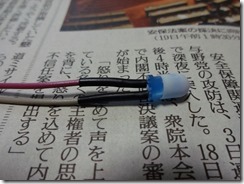
輝度は1,120mcd、半値角は60度。もう少し光が回るようにLED光拡散キャップ(5mm) 白 (50個入)も買ってみた。

まずは LED へ線の接続から行うことにする。最終的には光が回るようアルミテープを貼り付ける予定なので、アルミテープでショートしないよう熱収縮チューブを使い絶縁をする。LED自体に熱収縮チューブを付けるときは、拡散キャップを先に取り付けてから実施。でないと上手くはまらなくなっちゃうからね。

DSC04801DSC04802DSC04803


ドアを閉めてすぐにキーイルミLEDが消灯しては意味が無い。エーモン 【1851】残光ユニットが安価でよさそう。ちょっと調べてみると、簡単な回路(早い話がコンデンサの放電を利用している)なので、自作している人が多々いる。

DSC04800


じゃ、自作で。回路図とかはグーグル先生に聞くとよろしいかと。2,200μFの電解コンデンサと逆流防止用のダイオードで完成。後はLED用のスイッチをどうするかですね。

実装する前にブレッドボードで実験。特に問題なし。


ガラスエポキシのユニバーサル基板を買ってきたけど、カットするのが大変。カナ鋸でなんとか切断することができました。次回(あるのか)は紙エポキシの基板にしよう。

半田付けの下手なところはまねしなくてokです。実装が終わったらチェックし、最終的にエフコテープ2号で巻いたら完成。

DSC04808DSC04809


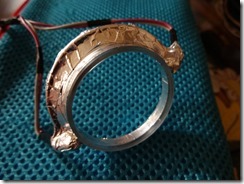
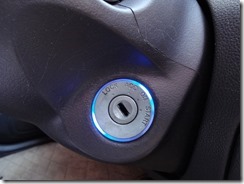
キーリング部は最終的に左下の状態に。見て分かるけど、パイプに対して角度が45度になっているのが懸念点。LEDルームランプ取り付け時に使った低反発スポンジのあまりを下駄にして90度で付けるようにした方が良かったかも。

実際に点灯させてみると右下の状態に。LEDの部分が明るすぎる嫌いはあるけど、概ね光が回っているのでokとする。

ちなみに車体側キーシリンダが入る部分はそのままだとアクリルパイプが入りません。ヤスリ等で穴を広げてください。自分は正露丸の瓶に紙ヤスリを巻いてセコセコ穴を広げましたよ。

丁寧にやらないと車体側キーシリンダー穴周辺が傷になります。自分は随分と傷がついちゃいました... そんなときは、タイヤWAXを薄めに塗って傷をごまかしちゃいましょう。何とかなるもんです (^^;)
DSC04810DSC04811

さてスイッチをどうするかですね。ルームランプのスイッチから取ると、どのドアを開けてもキーイルミが転倒してしまうので、運転席用のスイッチを利用させてもらいました。

回路図を見ると G-43 - L-04 端子12 B/Y(黒字に黄色ストライプ) が運転席が開いたときにアースに落ちるようになっています。こちらのマイナスコントロールを利用し接続をしました。接続は分岐コネクタを利用したお手軽パターンです。

後から手を入れるとしたら、

  • LEDがアクリルパイプと90度になるよう取り付け直す
  • 拡散キャップでは無くLEDの頭を平らにし拡散させる

ですかね。LEDが 8個も余っているんで、明るさがどうか少々疑問だけど、2個セット x4 でフットランプでも付けてみますか。

満足度:★★★★☆
難易度:★★★★☆ エーモンのユニットを使えば★3 かな