2026年3月1日日曜日

Keenadu が世間を騒がしているので Alphawolf PPad2をチェックしてみた

 ここのところ一気に盛り上がり(?)をしているマルウェアの Keenadu 。
3年もの長い間セコセコと広告サイトのクリックをいて小金集めをしていたようだ。もっと派手な動きをしていれば、カスペルスキーが警告する前に問題になっていただろう。

G99(G100も?)がターゲットにされているようなので、Alphawolf PPad2 をカスペルスキーでチェックしてみた。

うむ、感染はしていない。よかった。ファームのバージョンは以下の通り。

なんとなくではあるが、G99を採用した中華タブレットで android 13の途中からと android14 が対象になっていると思われる。

alldocube とか  DOOGEE とか Blackview とか Headwolf(Alphawolf ) とかメーカーは違えど ODM元は同じような気がする。androidのファームウェアを少しずつODM先に合わせ提供しているので、ODM元がやられていると広い範囲で全滅だな。

対応状況で今後の中華タブレットの覇権が決まるかもね。
  1. 今のところ alldocube の動きがいい。
  2. 次に Headwolfかな。
  3. DOOGEE とか Blackviewは今のところダメ。
  4. 名前の知れていないメーカーは言わずがなも。

2025年11月10日月曜日

VMware Workstation 25H2 にしたらゲストの Windows11がクラッシュする。

 しばらく前に VMware Workstation が無償化されたので、ありがたく使わせていただいております。

17.x から 25H2 に上げたら、ゲストの Windows11がクラッシュするようになったので、その対策の備忘録。

ゲストOSがある場所の .vmxファイルに
mks.enableVulkanPresentation=FALSE
を追加すればok。

自分の PCは thinkpad E595なので、AMDの内蔵グラフィックを使っております。 AMDでも外付けだと問題なく動くかもしれないです。Intel の方は関係ないと思います。

そのあと、vmware tools の更新をして、変更箇所を削除してみました。
ん-、問題なく起動する。

何かの参考になれば。


2025年3月13日木曜日

eppfun AK3040 pro を買ったので、その設定の備忘録(その3)

 スマホ(moto 64 5G)に装着し追試の結果です。

昨日の帰宅時、本日の出勤時、いずれも無音になることはありませんでした。BT端末が多い場所でも問題なかったです。接続は  aptx Adaptive です。

どうやらタブレット(iPlay40)側のUSB-C周りが怪しそうです。ちゃんとしたメーカー品だったら大丈夫と思われます。

とはいえ、iPlay40 の BT接続時の音質向上を狙っているので、使えない状態には変わらない。スマホ(moto 64 5G) と Earfun Air Pro 4 とは LDACで接続できるので、スマホで使うことも無い。

2025年2月28日金曜日

eppfun AK3040 pro を買ったので、その設定の備忘録(その2)

もしかしたら aptX adaptive だとうまくいかないのかと思い、eppfun 側のコーデックを aptX と SBC でも試してみたが改善の兆候はない。

調子のいい時は無問題なんだけど、脇でスマホをガシガシいじられると駄目ですねぇ。

価格コムの FiiO BT11 のレビューを見ると、同じような書き込みが多いので、ドングル君共通の問題だったりして。BT の電波状況の変化でビットレート変わった時の処理がうまくいかないんですかねぇ...

2025年2月21日金曜日

eppfun AK3040 pro を買ったので、その設定の備忘録

普段は FiiO BTR3K と安物中華イヤホンで bluethooth(以下BTと略)接続をしています。

花粉症の時期になり、マスク使用の私としては BT接続とはいえ結局は有線接続になるためマスクの紐と有線ケーブルの干渉が煩わしい。ということで TWS の EarFun Air Pro 4 を買いました。

正直なところ、音は FiiO BTR3K と安物中華イヤホンの方がいいように感じられる。ただ、ANC には感動。通勤時間の半分以上が地下鉄なんで、ANC を知っちゃうと元には戻れないですね。

で、iPlay40 は SBCしか対応していないので、前から試したかった BTトランスミッターでaptX adaptive 接続をしたく、eppfun AK3040 pro を購入してみました。

けっこう、ペアリングではまりましたので備忘録を残しておきます。

BT干渉があるとうまくいかないので、職場等 BTを使用する機器が多いところではペアリングをしない、自宅でペアリングする場合も、完了までは他機器の BTは切っておくことをおすすめします。

  1. レシーバーをペアリングモードにする。
  2. タブレットに eppfun AK3040 pro を挿す。(しばらくすると青⇔赤の点滅が始まる。)
  3. 勝手にペアリングが始まる。完了まで30秒ぐらい、待っている身としては長く感じる...
  4. スマホの earfun アプリで確認してみる。ok、aptX adaptive で接続しているぜ。

eppfun AK3040 pro の LEDでも確認はできるんですが、なんとこいつ音声が飛んでいないときは青点灯のままなんですね、使えない。まぁ、デフォルト aptX adaptive で接続に行くので問題ないといえば問題ないのだけど。
と思っていましたが、本体のBTとこいつのどちらで接続しているか確認するには、LEDの色の変化で分かるので意外にいいとも言えます。

コーデックの切り替えは脇のスイッチでできるんですが、なんとこいつ音声が飛んでいるときでないと駄目みたいですね、使えない。こちらはちょっと予想外。

ペアリングの解除というか初期化は脇のスイッチ長押し8秒以上でok。赤⇔青の点滅になれば初期化完了。

BTの干渉しないところで使う分には何の問題も発生しないんですが、電車とか干渉しまくりのところで使うと途中で接続が変になっちゃいます。音が出ないというか長い空白+ブツって音の繰り返し。ブチッとか BTの通信途切れるような状態になるとかなりの確率で発生します。
コーデック切り替えるか eppfun AK3040 pro の抜き挿しで復活はするものの、通勤時は満足に使えない。使っているチップは違うけど、FiiO の BT11なんかでも価格コムの書き込みを見ていると同じ症状が出ていますなぁ。FiiOの方はファーム更新されているけど、まだ駄目なようです。

んー、正直使い続けるには条件が厳しいな。ドナドナ候補です。Creative BT-W5辺りの方が良かったか? そこまでお金出す気にはなれないけどw

2024年10月16日水曜日

WZR-HP-AG300H を tftp で純正ファームに戻す (その2)

 WZR-HP-AG300H を proファームにしたのが 2016年。この頃は ADSLのインターネット環境だったので、リンクアップの速度は気にしていませんでした。

光に変えてからも、ほとんどのデバイスは親機に直接 Wi-Fi でつないでいるためルータ間のリンクアップ速度は気にしていなかったです。

最近、Chromecast with Google TV を買ったので環境を整え中(と言っても大した設定は無いですが。)です。なんとなく Wi-Fi の接続速度が安定しないので、OpenWrt で WDS機能を使い、5G帯で構成を組んでみたいと思うようになりました。

で、WZR-HP-AG300H の proファームを一度純正戻しをし、OpenWrt を入れることにしました。

ところが、100発100中だったはずの tftp戻しが全然うまくいきません... 純正ファームはダメだし、US版のファームも焼けない。最後の綱でバックアップしたパーティションから戻そうにも proファームだと構成が違うんですよね。完全に詰んだかと思いましたよ。proファームで余生を過ごすしかないと半場諦めました...

色々調べたところ proファームが v3台だと駄目な模様。Buffalo (US)のフォーラムの記事が参考になりました。

  1. v2台の proファームを tftpで焼く。(自分は wzrhpag300h-pro-v24sp2-19154c.enc を適用。)
  2. 再起動後、v2台になっていることを確認。
  3. WZR-HP-AG300H の純正ファームを tftpで焼く。(自分は wzrhpag300h-173 を適用。)
  4. 再起動後、純正ファームになっていることを確認。

まとめちゃうと簡単なのですが、ここにたどり着くまで 3日間かかりました... 純正ファームになっちゃえばローカルに OpenWrt のファームを置いておいて、管理画面からインストールすればok。


2024年9月5日木曜日

iPlay40 のバッテリを交換する

 iPlay40 のバッテリを交換してみました。どうせ変えるのだったら少し容量の多いものにしたいと思い、aliexpress で 8,000mAh のものを購入しました。

で、結論から言うとこいつは容量詐欺でした... まあ使う分には問題は無いので、いい勉強をしたと思い諦めることにします。交換を考えている人は 6,000mAh の物を買ってくださいね。

せっかく交換したので、備忘を兼ね記録を残しておきます。

容量はほぼ重量に比例するということで、オリジナル(左)とパチ物(右)の重さを量ってみました。
120g ÷ 90g × 6,000mAh = 8,000mAh ということで、30%強長持ちするなと計測前は喜んでいました。

交換用のバッテリは、サイズはほんの少し小さくオリジナルより厚みのあるものでした。分解していないので想像になりますが、重量増分は鉛を張り調整したものと固く信じております...


組み上げて Battery Mix で10%程度まで使ってみました。へたったバッテリだと20%付近から一気に容量が減る傾向がありますが、交換して三か月ほど経ちますが問題は無い状態。
ちなみに、iPlay40 は電源直で充電していても USBから充電されていると Battery Mix上で表示されます。

次に AcuBattery でどんなものか調べてみました。8,000mAh は無いけど、6,000mAh はしっかり確保できています。

結局のところ、約30g重い iPlay40になってしまいました(笑) まぁ、動作に問題は無いので、壊れるまでこのまま使う予定です。POCO Pad が欲しいですが、おこずかいも少ないし、動画と漫画を見るには iPlay40 でも不満は無いですからね。

2024年3月19日火曜日

iPlay40 ABNORMAL TEMPERATURE

前から時々出ていたんだけど、最近頻発して出るようになってしまった。

出始めたときは、MX Player Pro で動画鑑賞をしていた時なので、MX Player Pro はけっこうCPU負荷が高いのかなぁ? なんて思っていましたよ。(MX Player Pro は悪くありませんでした。)

このメッセージが表示されると数秒後にシャットダウンします。再起動をすると問題なく使えていたのですが、最近は何もしていない状態でも発生するほど状況が悪くなってきました...

もう寿命かなぁなんて思っていたのですが、youtube を散策して対応している人がいないか探してみました。

最初に「【わかりやすい】ALLDOCUBE iPlay の充電不良修理をやさしく説明します」でばらし方を見たのですが、「ホットボンドのようなもので付いている。」とのことでしたので、もしかすると通常のスマホにリヤパネルとは違う留め方なのかと思いましたよ。

さらに検索を進めるとそのものずばりの動画が。「アイプレイ40の熱暴走・修理と分解 ABNORMAL TEMPERATURE | alldocube iplay 40 Tablet」が非常に参考になります。かいせつやさん、色々とアドバイスありがとうございました。

で肝心のリヤパネルですが、最終的にスマホ同様両面テープで留まっていることが確認できました。(もしかするとロットによって違う可能性はありますが。) 幅は場所で少々違うのですが、テープの伸びとか考慮すると 2mmの両面テープでしょうか? ブチルタイプではなかったです。

長辺部分をドライヤー等で温め、両面テープの粘着を弱めると簡単に剝がれると思います。


2024/05/10 追記 ↑少々噓を書いておりました...

接着は接着剤でした。ホットボンドのようなは正しかったです。イメージ的にはセメダイン スーパーX みたいな接着剤。スーパーX は強力なので、弱いやつで留めないと剥がせなくなりますが。
乾いたときに糊っぽい(?)感じで留まるものがいいですね。参考にしたyoutube では T-7000を使っていましたね。

オリジナルがどれかわからないくらいパチ物(?)が販売されていて、B<E<F<Tの順で接着強度が上がるらしい。あまり接着強度が高いのも困りものなので、B-7000あたりが意外にいい気がするなぁ。
--- ここまで ---

今回はそこが分からなかったので、少々強引にこじ開けました。ちょっとリヤパネルに傷がついて残念。ケースに入れちゃうので見えないからいいけど。

SoC が実装されている箇所まで分解してみました。

自分のも単純にヒートシンク(?)を兼ねた金属プレートでカバーされているだけでした。コスト削減なのか手抜きなのか... こんなんじゃ、まともに冷えないと思うんだがなぁ。

しかも、手で触った感じだと SoC の部分は若干低くなっている... これでは金属プレートに触れず、ほぼ自力放熱しているだけっス。今まで問題なかったけど、微妙に筐体がゆがんで空きができるようになってしまったのか?!

CPUグリスを塗布して冷却も考えたのですが、お手軽にシリコンサーマルパッドを貼って対策とします。熱伝導係数を見ると 3.2 W/m-k と一般的なCPUグリスと同程度。厚さも0.5mmといい感じ。冷却が間に合わないようだったら別の手を考えることにします。(といっても、熱伝導率の高いCPUグリスに変えるぐらいしか手は無いですが...)

はい、こんな感じで貼ってみました。撮り忘れましたが、段差解消用に SoC の上にも一枚貼ってあります。12mm x 12mm 程度で大丈夫でした。(結果的に SoC 部分は 1mm厚になるけど大丈夫だろうと判断。)

さて効果のほどですが、予想外に冷えます。シャットダウンが発生したときの画面コピーを取り忘れているので、記憶での比較になりますが

対策前:40度強(シャットダウン時はさらに上がる)
対策後:30度弱

概ね10度ぐらい下がったことになります。ぼちぼち買い替えようと思っていたのですが、調子が良くなったので延命することにします。

そうなると欲も出てきて、ちょっと弱ったバッテリを交換してリフレッシュ! なんてことも考えたりしています。リヤパネルはバッテリ交換をどうするか決めてからちゃんと貼ることにします。それまではカバーのTPU部分で運用と。特に外れたりもしないので。

まぁ、交換用のバッテリもピンキリなので、替えたから初期の性能に近くなるかというと眉唾部分もあったりするんですが。


2024年2月29日木曜日

yt-dlp-gui を使ってみた

通勤時にタブレットでyoutube動画を見たく、yt-dlp-gui を使ってみました。お勧めできる使い方ではないです。CM収入が無くなると思いますので、youtubeの運営上好ましくない...

別の方が作られたインストーラもありますが、C:\Users\[ユーザ名]\AppData\Local にインストールされるので、自分のスタンドアローン版置き場(c:\bin)へのセットアップを行いました。といっても、ダウンロードをしたファイルを配置するだけですけど:-)

c:\bin\yt-dlp-gui 配下にダウンロードしたファイルを配置します。自分の場合はこんな感じ。


ffmpeg.exe とか無いじゃん?! と思われる方もいると思いますが、別途 TVerRec を使っており、こちらが起動時に更新の有無を確認して最新版が TVerRec配下の binフォルダーにインストールされます。

で、yt-dlp-gui.yaml を編集しこんな感じで使っております。Path~ だけ編集すればok。

# Paths
TargetPath: C:\usr\Movies\HD\
PathYTDLP: C:\bin\TVerRec-master\bin\youtube-dl.exe
PathAria2: C:\bin\yt-dlp-gui\aria2c.exe
PathFFMPEG: C:\bin\TVerRec-master\bin\ffmpeg.exe
PathTEMP: '%YTDLPGUI_TARGET%'
# Window
AlwaysOnTop: false
RememberWindowStatePosition: true
RememberWindowStateSize: true
Top: 109.60000000000001
Left: 8.8
Width: 595.2
Height: 438.40000000000003
Scale: 100
# Network
ProxyEnabled: false
UseCookie: WhenNeeded
CookieType: Chrome
# Advance
UseAria2: true
EmbedThumbnail: false
EmbedChapters: false
EmbedSubtitles: false
ModifiedType: Modified
# Options
IsMonitor: true
SaveThumbnail: false
UseNotifications: true
AutoDownloadAnalysed: false
# Last Checking Update Date
LastVersion: 2023.03.28
LastCheckUpdate: 2024-02-28


2024年2月9日金曜日

Perl でスクリプトの名前とか置いてある場所を探す

 C だと argv[0] に実行コマンドが入るんだけど、Perl だと引数のみなのですね。ちょっと必要に迫られて調べたところ、こんな感じで解決しました。

use FindBin;

sub getModulePath {
  return $FindBin::Bin . '/' ;
}

sub getModuleName {
  return $FindBin::Bin . '/' . $FindBin::Script;
}

サブルーチンにせず、そのまま書くのもあり。備忘用に残しておく。

2023年5月31日水曜日

Zabbix で 1000件を超えたホスト名が表示されない。


調子に乗って大量のホストを登録したわけではないのですが、1000件を超えると Zabbix の管理画面からホストの表示ができなくなることがわかりました...

SQL に詳しい人だったら SQLを操作してサクサクと上限値を変えることができるんでしょうが、自慢ではないがさっぱり自信がありません。

どうやら search_limit に設定されている値で表示件数が決まるようです。昨今の機種はスペック的に上限値を変えても問題はないと思うのですが、昔は 1000件辺りが表示のボーダーラインだったのでしょうか。

で、現在の search_limit の値を確認する、及び変更するスクリプトを作ってみました。1000 → 3000 へ値を変えて運用していますが、今のところ特に問題は起きておりません。お約束ですが、自己責任でお願いします。

search_limit_get.sh

##################################
### Zabbix の表示数を確認する  ###
##################################
ZabbixWeb=http://192.168.1.248/zabbix/

PRE_IFS=$IFS
IFS=$'\n'
auth=`bash zabbix_token_get.sh`
tempNAME=$1
curl -s -d '
{
    "jsonrpc": "2.0",
    "method": "settings.get",
    "params": {
        "output": "extend"
    },
    "auth": "'${auth}'",
    "id": 1
}
' -H "Content-Type: application/json-rpc" ${ZabbixWeb}api_jsonrpc.php | gawk '-F"' '{print $14}'
IFS=$PRE_IFS


2023年5月29日月曜日

Zabbix APIで楽してホストを登録する

 Zabbix APIがあるので、ファイル一覧を作成してホストの登録をすることとする。

作成するスクリプトは参考にしたwebページに掲載されているファイル名のまま。けっこう色々なサイトで公開されていますね。

デフォルトの管理者名が「Admin」になっていますが、うちの場合小文字の「admin」を他機器で使用しています。「Admin」は残したまま「admin」を Super Admin role で追加してあります。

以降、管理者は「admin」を使うこととします。

スクリプトは /root/shell/zabbix へまとめて置いてあります。

で、ホストを登録するには

  • 監視対象ホスト作成時に所属先ホストグループを1つ以上選択しなければならない

という決まりがあります。ホスト作成時に所属先ホストグループがないとエラーになってしまいホストを登録できません。

どんな風にホストグループを登録するかですが、会社の組織に沿って作ってみました。青山本社と相模原支社がありますので、それぞれの機器に対するグループを作ってみました。

作った後に気が付いたのですが、Zabbix の監視を停止したいことがあります。

具体例でいうと法定停電時の監視停止です。停電の日は違うので、青山全域・相模原全域を個別に監視停止できるようにできると便利だなと後から思いました。

まぁ使い勝手は後々考えるとして、取り敢えずはホストの自動登録ができるところまで進めることにします。

認証トークンの取得

認証トークン」とはざっくり説明すると 「Zabbix APIで、ユーザーのIDとパスワードでログイン認証する代わりに必要な32文字の文字列」です。

Zabbix操作時に IDとパスワードを入力する代わりに、JSONクエリの "auth"パラメーターにユーザーの認証トークンを指定します。

zabbix_token_get.sh

#!/bin/bash
#########################################
## Zabbix token get                    ##
#########################################
ZabbixWeb=http://192.168.1.248/zabbix/
#上記IPは自分の環境に合わせて変更
#ログインIDとPWも適宜変更のこと
curl -s -d '{
    "jsonrpc": "2.0",
    "method": "user.login",
    "params": {
        "user": "admin",
        "password": "adminのパスワード"
    },
    "id": 1,
    "auth": null
}' -H "Content-Type: application/json-rpc" ${ZabbixWeb}api_jsonrpc.php | gawk -F'"' '{print $8}'

2022年12月24日土曜日

Xiaomi Smart Band 6 の文字盤を変えてみる

自分で文字盤を作る記事ではありません。誰かに作っていただいた文字盤を Band 6 に適用する記事です。

Band 4 のときも変えようと思ったことはあるのですが、面倒くさかったのでそのままにしておりました。


なんか仕様が変わり簡単になったらしいとの噂を聞きつけたので、文字盤変更にチャレンジをしてみました。

たしかに簡単、ただし条件があり androidアプリ Zepp Life のバージョンが 6.3.x までしか通用しません。6.4.x 以降は仕様が改悪されローカルバンドディスプレイを選ぶことができなくなってしました。(6.5.x で元に戻ったかは不明。アプリのバージョンを上げて落とすの面倒なんで確認していません。)

【用意するもの】
文字盤ファイル用のファイル:拡張子が bin 
選択時表示用のファイル:拡張子が gif
インストール用の設定(?)ファイル:拡張子が xml

【サンプルファイル】
NERV の文字盤を Googleドライブに上げておきました。よろしかったらお使いください。著作権上問題があるようでしたら削除します。

【配置場所】
PC と android の場合は次のようになります。iPhone は分かりません。

エクスプローラ等で PC → android端末 → 内部ストレージ → Android → data → com.xiaomi.hm.health → files → watch_skin_local に移動する。


ダウンロードして解凍したフォルダーごとコピーする。ここから落とした場合、nerv_eng 配下に以下のファイルがあるはず。

あとは android端末の Zepp Life を起動し、プロフィール → Mi スマート バンド 6 → ストア → マネージャー → ローカルバンドディスプレイ から変えたい文字盤をタップし、[文字盤を同期]タップで完了。

【違う文字盤に変えたい】
  1. binファイルを公開しているサイト(例えばここ)に行き、bin ファイルをダウンロードする。
  2. ダウンロードしたファイルを適当な名前に変更。そのままでもいいんですが、長い名前が多いので変えたほうが何かと楽。ここでは abc.bin に変えたと仮定して進めます。
  3. ローカルバンドディスプレイ の表示用gif を作成。1. のサイトだと gifファイルの表示もされているので、画像をコピーして gifファイルを作ると楽かも。ここでは abc.gif で作成したと仮定して進めます。
  4. infos.xml を編集する。<name> ~ </name> の箇所を変えるだけで ok です。他は変えません。ここでは <name>abc</name>に変えたと仮定して進めます。
  5. フォルダー abc を作成し、bin・gif・xml ファイルをフォルダー内にコピーします。
  6. android端末の watch_skin_local に abcフォルダーごとコピーする。
以上で完了です。同期とかできないときは、Band 6 に同期させてある文字盤の要らないものを削除しましょう。容量に制限があるので、何個もコピーしておくことはできません。概ね2~3個程度だったと思います。


2022年12月22日木曜日

Zabbix 6.0 をインストールしてみる

稼働機器の監視用に Zabbix 6.0 をインストールしてみました。設定は別記事で書くことにします。

スモールスタートで、どんな事ができるかの確認用となります。ゴールとしては、稼働機器に対し

  • pingによる稼働確認
  • 障害発生時のメール送信

とします。

インストール対象の OSは RockyLinux 8 です。

【apacheのインストールと起動】
dnf install httpd
systemctl start httpd
systemctl enable httpd

【epelリポジトリの追加】
dnf install https://dl.fedoraproject.org/pub/epel/epel-release-latest-8.noarch.rpm

【php関連のインストール】
 dnf install php php-fpm php-mysqlnd php-ldap php-bcmath php-mbstring php-gd php-pdo php-xml

【MariaDBのインストールと起動】
MySQL ではなく MariaDB を使うこととします。Zabbix は DB のバージョンにうるさいので、デフォルトの 10.3 から 10.5 に切り替えてインストールします。
※依存関係のインストールで perl関連がゴッチャリ追加されます。

dnf module list mariadb
メタデータの期限切れの最終確認: 0:10:11 時間前の 2022年12月21日 23時17分56秒 に実施しました。
Rocky Linux 8 - AppStream
Name                 Stream                Profiles                               Summary
mariadb              10.3 [d]              client, galera, server [d]             MariaDB Module
mariadb              10.5                  client, galera, server [d]             MariaDB Module

dnf module enable mariadb:10.5
dnf install mariadb mariadb-server mariadb-devel
mysql --version (10.5.x なことを確認)
systemctl start mariadb
systemctl enable mariadb


【MariaDBのセキュリティ設定】
mariadb-secure-installation
デフォルトが 'Y' なので、Enterキーの押下のみでok。ただし、Change the root password? と聞かれた場合はお好みのパスワードをセットすること。(パスワードを設定しないと先に進みません。)

【Zabbixリポジトリの追加】
追加用のリポジトリを https://repo.zabbix.com/zabbix/6.0/rhel/8/x86_64 で確認。複数あると思うので、最新のものを設定することとする。
dnf install https://repo.zabbix.com/zabbix/6.0/rhel/8/x86_64/zabbix-release-6.0-4.el8.noarch.rpm

【Zabbix及び関連パッケージのインストール】
dnf install zabbix-server-mysql zabbix-web-mysql zabbix-web-japanese zabbix-apache-conf zabbix-sql-scripts

【/etc/php-fpm.d/zabbix.conf の設定変更】
php_value[date.timezone] = Asia/Tokyo
を最下行に追加し保存して終了

【/etc/php.ini の設定変更】
902行目あたり、行頭の ; を外しタイムゾーンの設定をする。
date.timezone = Asia/Tokyo
に変更し保存して終了

【php-fpm の起動】
systemctl start php-fpm
systemctl enable php-fpm

【Zabbix用データベースの作成】
mysql -uroot -p

Welcome to the MariaDB monitor.  Commands end with ; or \g.
Your MariaDB connection id is 15
Server version: 10.6.10-MariaDB MariaDB Server

Copyright (c) 2000, 2018, Oracle, MariaDB Corporation Ab and others.

Type 'help;' or '\h' for help. Type '\c' to clear the current input statement.
MariaDB [(none)]> CREATE DATABASE zabbix character set utf8 collate utf8_bin;
Query OK, 1 row affected (0.002 sec)

MariaDB [(none)]> CREATE USER zabbix@localhost IDENTIFIED BY 'TEST1234';
Query OK, 0 rows affected (0.005 sec)

MariaDB [(none)]> GRANT ALL ON zabbix.* TO zabbix@localhost;
Query OK, 0 rows affected (0.001 sec)

MariaDB [(none)]> quit;
Bye

※パスワードは TEST1234 にしてみました。 

zcat /usr/share/zabbix-sql-scripts/mysql/server.sql.gz | mysql -u zabbix -p zabbix
Enter password: (この例では TEST1234 ですね)

mysql -u zabbix -p zabbix
Enter password: (この例では TEST1234 ですね)

Welcome to the MariaDB monitor.  Commands end with ; or \g.
Your MariaDB connection id is 17
Server version: 10.6.10-MariaDB MariaDB Server

Copyright (c) 2000, 2018, Oracle, MariaDB Corporation Ab and others.

Type 'help;' or '\h' for help. Type '\c' to clear the current input statement.

MariaDB [zabbix]> show databases;
+--------------------+
| Database           |
+--------------------+
| information_schema |
| zabbix             |  ← zabbix があること
+--------------------+
2 rows in set (0.002 sec)

MariaDB [zabbix]> use zabbix;
Database changed
MariaDB [zabbix]> show tables;
+----------------------------+
| Tables_in_zabbix           |
+----------------------------+
| acknowledges               |
| actions                    |
(中略)
| widget                     |
| widget_field               |
+----------------------------+
173 rows in set (0.004 sec)  ← 概ね170個程度あればok
MariaDB [zabbix]> quit;
Bye

【zabbix_server.conf の設定変更】
129行目あたり、行頭の # を外し、設定したパスワードを記述する。
DBPassword= (この例では TEST1234 ですね)
保存して終了

【zabbix_server の起動】
systemctl start zabbix-server
systemctl enable zabbix-server

【Zabbix Agent 2のインストール】
Zabbix Server自体をエージェント監視してみる。
dnf install zabbix-agent2

【/etc/zabbix/zabbix_agent2.conf の設定変更】
自身の監視のみのため特になし。好みにより144行目あたりの Hostname を変更する。

【Zabbix Agent 2の起動】
systemctl start zabbix-agent2
systemctl enable zabbix-agent2

【net-snmp のインストール】
dnf install net-snmp net-snmp-utils

【snmpd.conf  の設定変更】
テストなのでデフォルトでも ok。ちょっとセキュリティを高めたい場合は 14行目あたりの default を特定のセグメント、コミュニティ名をお好みに変更する。

トラップも受信したいときは /etc/snmp/snmptrapd.conf の編集と snmptrapd の起動・有効化を忘れずに。 

【net-snmp の起動】
systemctl start snmpd
systemctl enable snmpd

ここまでで一通り完了。次は GUI の管理画面から Zabbix の設定を行います。ブラウザを起動し、次の URL を入力。
http://[Zabbixをインストールした機器のIPアドレス]/zabbix

ようこそ
デフォルトの言語を日本語にして[次のステップ]をクリック。(日本語必須ではありませんが、せっかく多言語対応しているので使いましょう。)


前提条件のチェック
すべて OK が表示されていることを確認。スクロールして一番下まで確認したら[次のステップ]をクリック。

データベース接続設定
DBの認証情報はHashiCorp Vaultから取得することも可能ですが、今回は「プレーンテキスト」を選択し、Zabbix自身に認証情報の設定を行います。「パスワード」は各人の設定したものを入力し(この例では TEST1234 ですね)[次のステップ]をクリック。


設定
[Zabbixサーバー名]に任意の名前を設定。
「デフォルトのタイムゾーン」の箇所に、「(UTC+09:00) Asia/Tokyo」を選択し、「次のステップ」をクリック。
※「デフォルトのテーマ」は Blue で。別のものに変えたいときはテーマを選ぶと画面が変化するのでお好きなものを。


インストール事前準備概要
設定した内容が表示されるので、問題がなければ「次のステップ」をクリック。


インストール
おめでとうございます!Webインターフェースのインストールが終了しました。
が表示されたら[終了]をクリック。

お疲れさまでした。


2022年12月11日日曜日

富士通 CELSIUS H760 のメモリを増設する

普段の用途は 16GBで十分なんだけど、仮想マシンとかを動かすには少々心もとない。できたら16GB×2 で増設をしたいところなんですが、新品は高いしSO-DIMMのECCメモリの出物もヤクオフ・メルカリあたりでも滅多にない。デスクトップ用だったらあるんですけどねぇ...

で、4GB×2 の出物がありましたので、こちらで手を打つことにしました。仮想マシン1台分のメモリは賄えるし。


ECCメモリでなくとも使えることは分かっているので、16BG×2 (non-ECC) も考えたんですけど、元から付いている 8GB×2 が non-ECC になっちゃうのがもったいない。

BIOS もちょっと古いんで更新をしたいところなんですが、更新プログラムは富士通のサイトを見たら Windows10 で動くようです。Windows11 でも動くとは思うんだけど、逝っちゃうと悲しくなるので思案中。

まぁ動きに問題がなければ BIOS は更新無しでもいいんですけどね。自分しか使わないからセキュリティ関連の更新は気にしなければ無問題。(でいいのかな?)

2022年12月10日土曜日

Xiaomi Smart Band 6 を買う

 Xiaomi Smart Band 7 が発売されて数ヶ月、Xiaomi Smart Band 6 がヤクオフとかメリカリで出回るようになったので買ってみた。

正直、自分の用途では Xiaomi Smart Band 4 で十分なんだけど、画面と表示文字が大きくなったのが魅力。年には勝てず、小さい字を見るのが辛くなってきたので (^^;)

文字の大きさはこんな感じ。


ワークアウトとかには使わないので、電池持ちもそんなに問題ない。2週間近く使って、30%前後が残っている。

しかも Xiaomi Smart Band 4 のときと違って、マグネットタイプの充電器は使い勝手が非常にいい。前はバンドから外さないと充電できなかったので、正直充電が面倒でした。

で、風呂にはいるとき外すので毎週末の入浴時に30分程度充電して使おうと思っている。満充電まではいかないのが逆に電池の寿命的にはいい気がする。


2022年11月6日日曜日

ROWA SC668-RW の使い方

お散歩用に GF9 を使っているのですが、体力の衰えで GF9すら重く感じるようになりました(笑)

で、新しいお供に OLYMPUS STYLUS XZ-10 を中古購入してみました。1/2.3型豆粒センサーではございますが、26-130mm f1.8-2.7 と侮れないスペック。AF が少々もたつくのが気になるが、スナップにはもってこい。

ただ、電池持ちが今ひとつ。ということで、ROWAさんの互換バッテリーと充電器のセットを購入しました。

OLYMPUS STYLUS XZ-10 は本体充電ができるのですが、USBケーブルがちょっと特殊というか独自仕様なんですよね。なので、ケーブル忘れると充電できない...

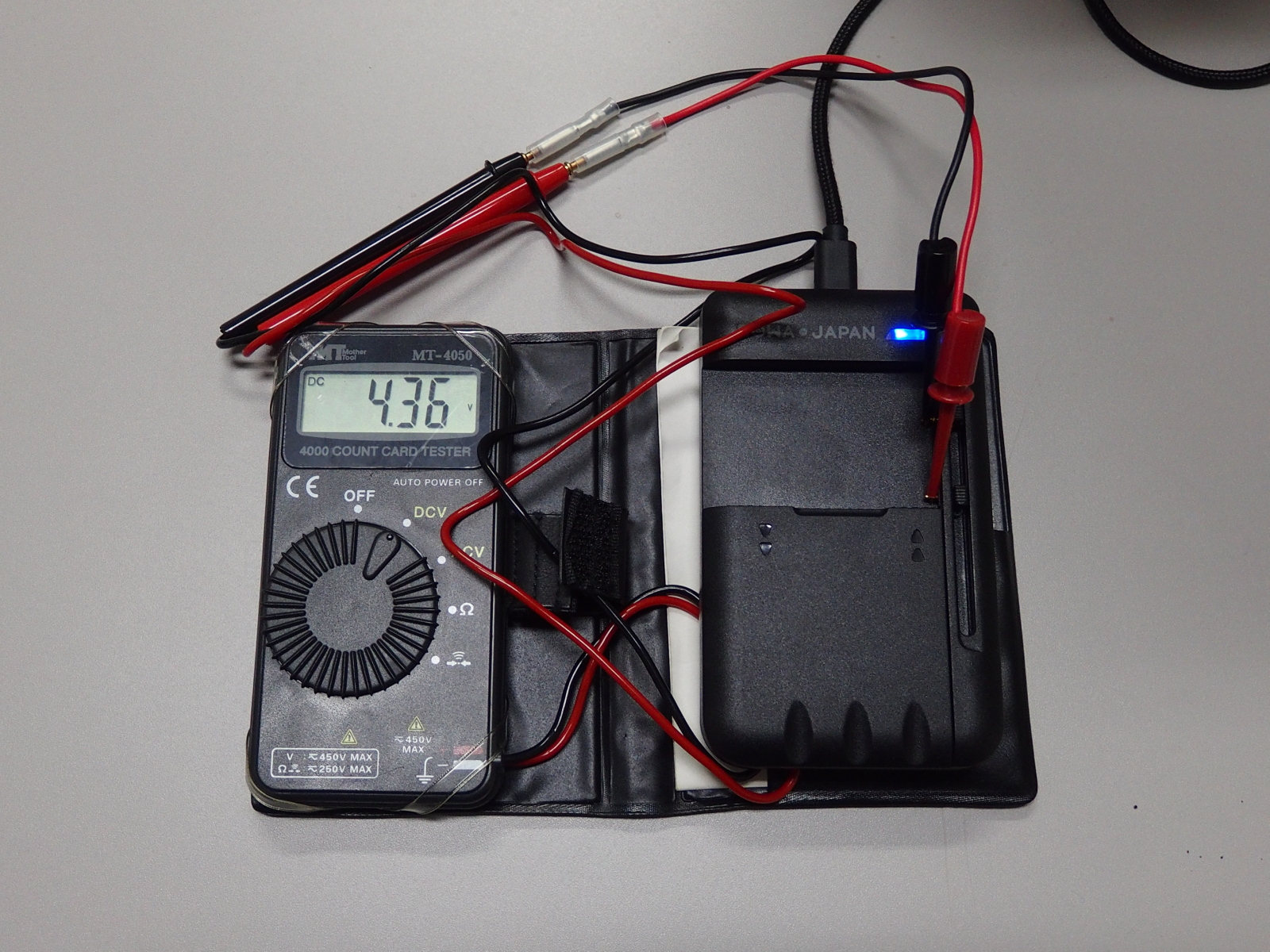
で、届いた ROWA SC668-RW なんですが取扱説明書(紙っペラでもいいのに)が付いていない。嵌め込むのは感覚的にわかるんですが、プラスとマイナスはどっちなの?

ということで一家に一台デジタルテスターを持ち出して計ってみました。

青色のLED側がマイナスですね。5V の USB電源アダプタから出力されるのが無負荷状態で 4.36Vでした。実際にバッテリを付けると4.2Vあたりまで下がるのかな? こちらは調べるのを忘れました。

充電器の裏側には
入力 AC 100V~240V
出力 DC 5V 500mA
と書いてあります。あなた 100Vの入力無いでしょ、とツッコミどころ満載。それとも本来だったら付属する USB電源アダプタの仕様なんですかね?

さて出力も心配なので、2.4A出力のUSB電源アダプタからどれ位の電流で充電しているのかを確認してみました。


DC-DCで降圧する分、若干ロスはあると思うんですが概ね 1A程度で充電されるようですね。ちょっと優しくない電流の気もしますので、出力が 5V 500mA のUSB電源アダプタがあるようだったら、そちらを使うほうが電池に優しいですね。

しかしこの充電器、3.7V(充電終了時は4.2V)のバッテリで端子が合えばなんでも充電できそうですね。昔のガラケーのバッテリとかにも使えそう。(使う機会はないけど。) スマホもいけそうですが、予備バッテリで交換できる機種は皆無ですねぇ。

2022年10月23日日曜日

富士通 CELSIUS H760 に NVMe SSD を設置する

NVMe SSD を何にするか悩んだのですが、ちもろぐさんのブログが決め手で KIOXIA EXCERIA G2 (1TB) を購入することにしました。コントローラの温度が主で、NAND の温度ではないとこもいいですね。アッチチ度が忖度なく分かる。

参考にさせていただいたじゃんぶるのジャンク部屋さんで、自作ヒートシンク無しだと95℃まで・ヒートシンク付きで40~60℃とありました。無しで検証してもいいのですが、何回もバラすのが嫌なので、amazon で購入した銅板のヒートシンクを付けて組むことにします。


ノートPCの場合はゴムリングで留める必要はないって説明書に書いてありましたが、万が一ずれて銅板が基板に触れると大惨事。カプトンテープで巻いておきました。

バラすところは画像なんかより、動画で見てもらったほうがいいと思いますので、参考にした動画を挙げておきます。イメージトレニングしてできそうだと思ったらチャレンジしてください。
2番めの分解&メンテが非常に参考になります。
あと、H760 ではなく H730 なんですが、キーボードの外し方はこちらも参考になりますのでぜひ見てください。
じゃんぶるさんの 2本目の動画 10分42秒あたりにベコベコになったキーボードが出てきて、両面テープで貼って補修する場面があります。
推測なんですが、前の人がキーボードを外すときに、無理やり外そうとしてキーボードを剥がしちゃったんじゃないかなと思われます。

このキーボード、一見一体型なんですが実は上部と下部で別物が貼り合わされているような感じの形式です。動画を見てはいたんですが、自分も貼り合わせ部分にピックを差し込んでしまったようで、ちょっぴり浮いてしまった状態になっています。

キーボードを剥がすにはスマホの裏蓋外し用のツールが自分的には役に立ちました。金属製ではなく、プラ製のへらを使わないと傷が付くので注意してください。


ピックとか使わず、釣り糸等をキーボードと筐体の間に入れて剥がす方が綺麗に剥がれるかもしれません。

キーボードを外すことができれば、ほぼ作業は完了です。キーボードのフレキが刺さっているコネクタは、くれぐれも慎重にレバー(爪?)を右にスライドさせてください。


先曲がりのピンセットが非常に役に立ちました。

設置後の NVMeメモリの温度はこんな感じ。平時は40℃ぐらい、ベンチを走らせたところで50℃ぐらいといい感じ。


次は16GBのメモリーを増設したいですが、ECCメモリは高いんですよねぇ...


2022年10月22日土曜日

WV-59J リセット問題 2005 01 01 12:00

 風防を磨いて使っている WV-59J ですが、困ったことに時々リセットがかかってしまいます。いつの間にか 2005年1月1日 12:00になり、その後時を刻んでいく...

どうやら CASIO wave ceptor の一部の機種固有の問題のようです。webで検索すると同様の事例が見つかります。電池消耗でリセットがかかることもあるようですが、自分は中古購入後の風防磨き時に電池交換済み。

対策はないの? と調べていたのですが 5ch にこれはという書き込みがありました。


【CASIO】wave cepter LENEAGE等

67Cal.77432021/01/10(日) 18:00:23.49ID:tr7ti+3x

>>17
>>36
WV-58J WV-59Jでも同じ症状が出るロットがあるらしい(海外でも問題になってた)

でイギリスのアマゾンレビューで解決策を書いてる人がいたので簡単に書いておきます

原因は経年による電池ホルダーの緩みによるもので
マイナス極の接触面が浮くことで時々リセット状態になる
解決策は電池を止めてる金属を少し曲げて、押し下げるテンションを確保すること
要は電池がしっかり接触するようにすればいいだけ


電池交換の要領で裏蓋を外して電池を抜き、端子をかなり曲げて再組込をしました。今のところ好調。

以下に確認した日を追記しておきます。三ヶ月ぐらい発生しなければ問題解消かな。
2022/04/16 電池交換済み
2022/10/22 この日を計測スタートとする。
2022/11/01 今のところ、リセットは起きていないです。
2022/12/05 今のところ、リセットは起きていないです。
2022/12/30 残念、リセットが発生してしまいました...


目覚まし時計のほうが正しい時間です(午前の11:42)。WV-59J は午後の1:35を表示しているところ見ると12月30日の午後10:30頃リセットですかね? 年末休みなので、腕にははめずコタツの上に放置状態でリセットがかかるとは... やはり駄目なのかも。

と思いましたが、電池が消耗するとリセットがかかることに気が付きました。電池を交換してから1年も経っていないのですが、寒さで電池がパワーダウンしたってことも考えられますね。常時腕につけておいたほうがいいのかもしれません。

ということで、また暫く様子を見ることにします。西暦4桁表示でスクウェアデザイン、個人的にはツボにはまってるんですよね。


2022年10月21日金曜日

富士通 CELSIUS H760 を買う

 YouTube で見つけた動画で気に入り、富士通 CELSIUS H760 を中古で購入しました。(送料税込34,000円)

8世代より前の PCは、デフォルトで Windows11非対応ということもあり、けっこう値が下がってますね。XEON E3-1505M v5、メモリ16GB(ECC) がこの値段で買えるとは。(SDD 256GBもついているけど、SUNEAST製なんで載せ替え予定。)

10世代以降のCPUを載せたノートPCの方が性能がいいのは重々承知はしておりますが、最近のノートPCは軽さ重視で拡張性が無いんですよね。色々と弄れるのがいいんですよ。

隠れ M.2端子に NVMe の SSDを搭載予定。一度バラす必要があるので、どこまでにするか検討しました。

  1. キーボードを外して M.2端子に NVMeの SSDを刺すまで。
  2. さらにマザーボードまで分解→ヒートシンクのグリスまで塗り直す。

できたら 1.までにしておきたい。
OCCTで負荷をかけ、CPUがどれくらい冷えているのかを確認してみました。あんまり長くするのも何なので、取り敢えず5分ほど実施。


概ね 85℃で推移、ピークで90℃ぐらい。これだったら CPUグリスの塗り直しはいらないかな。来年の夏、どうしようもなくなったらバラして CPUグリスを塗ることにしよう。